将棋GUI

こんにちは「ゆきだるま」と申します。
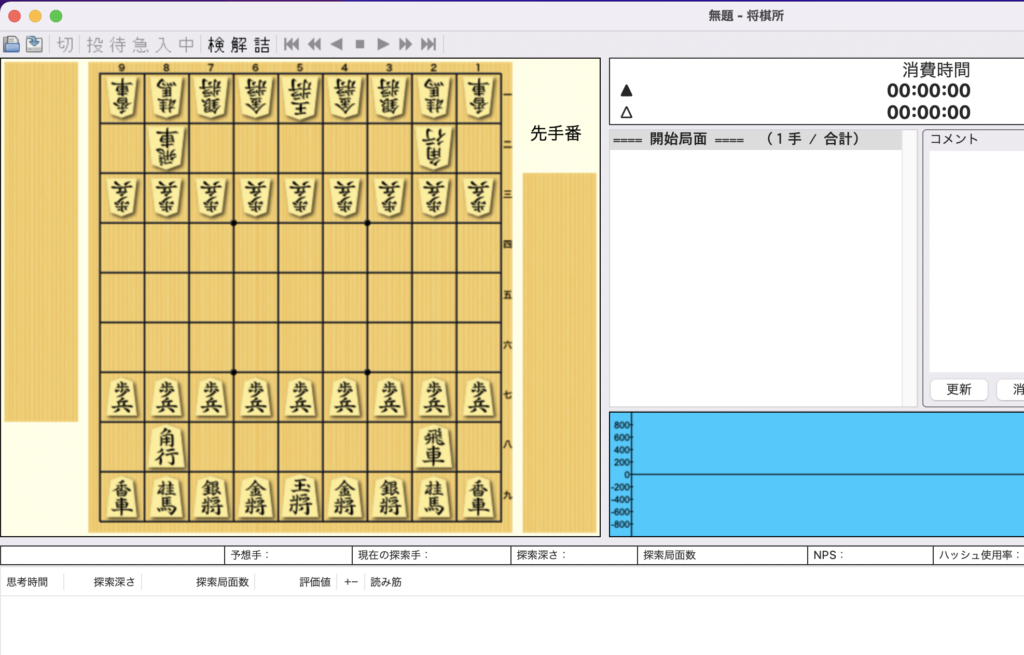
今回は将棋ウォーズをGUIで棋譜解析する方法を説明します。
ネットで検索すると、ぴよ将棋の解析方法がでてきますね。
将棋YouTuberのクロノさんのようにGUIで解析してみたい人がいるのではないかと思ってこの記事を作成します。
なお、パソコンは【M1 Mac】についての説明になります。
↑このような形で解析してみたいですよね。
57万回再生されてる動画です。(2022年6月現在)
やり方
↓
②「やねうら王 v700」をダウンロード
↓
③「100テラショック定跡」をダウンロード
『※序盤のある局面について検討するときの計算時間を端折れます。』との効果がある模様。
↓
④将棋所を開いてエンジン導入
↓
⑤将棋ウォーズ棋譜検索で「ウォーズID」を入力
↓
⑥棋譜をコピー
↓
⑦「将棋所」を開いて 棋譜を貼り付け(shift+cmmand+v)※macの場合は「shift」が必要みたいです。
↓
⑧「棋譜解析」を行う
①〜④までのやり方はこちらに説明しています。
①将棋所をダウンロード

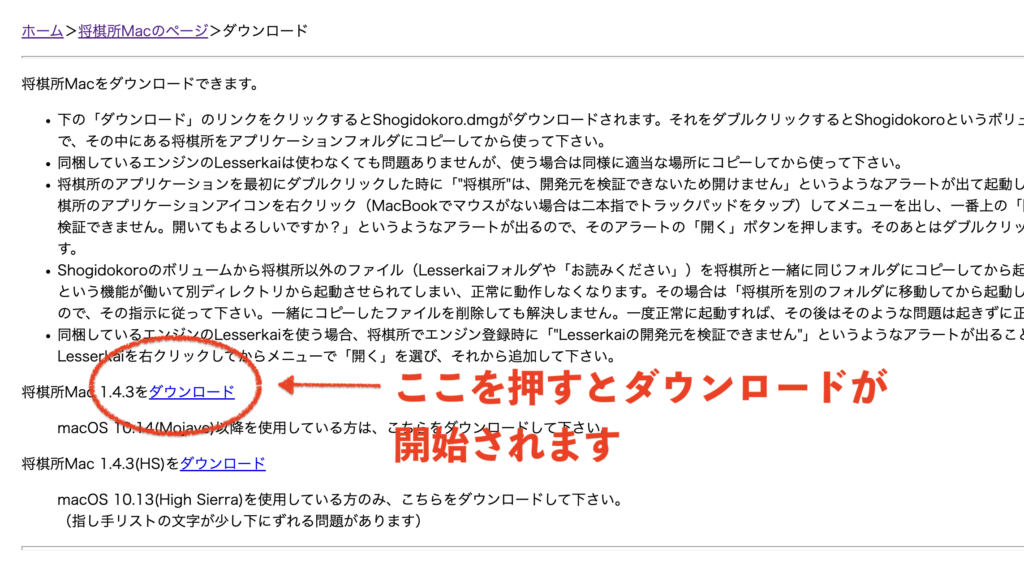 将棋所Mac1.4.3をダウンロードしました。
アプリケーションへ
ダウンロードをした「shogidokoro」を開きます。
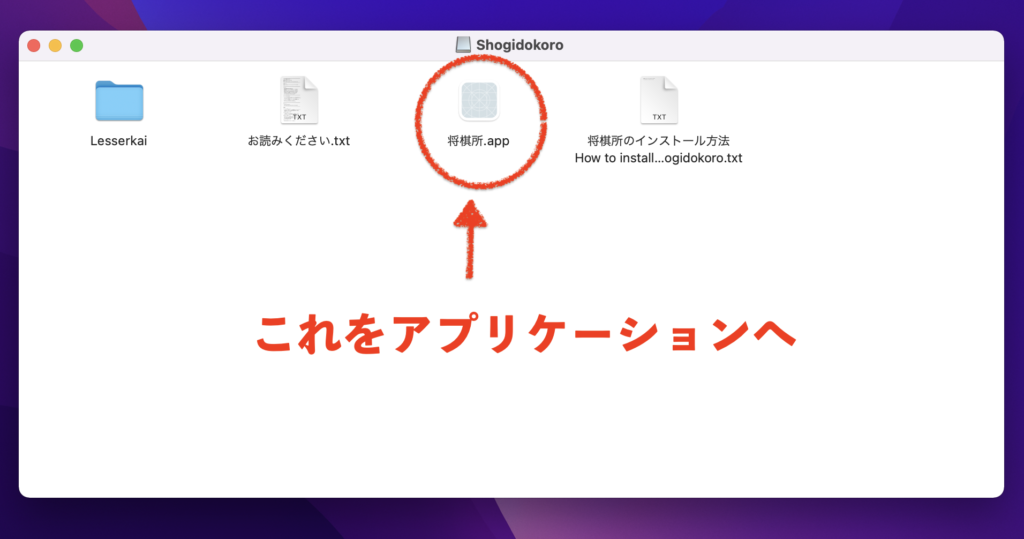 4つありますが、必要なのは「将棋所.app」です。
コピーしてアプリケーションへ
 こぉゆうのが表示されるとありがたいですよね。
今回は・・・
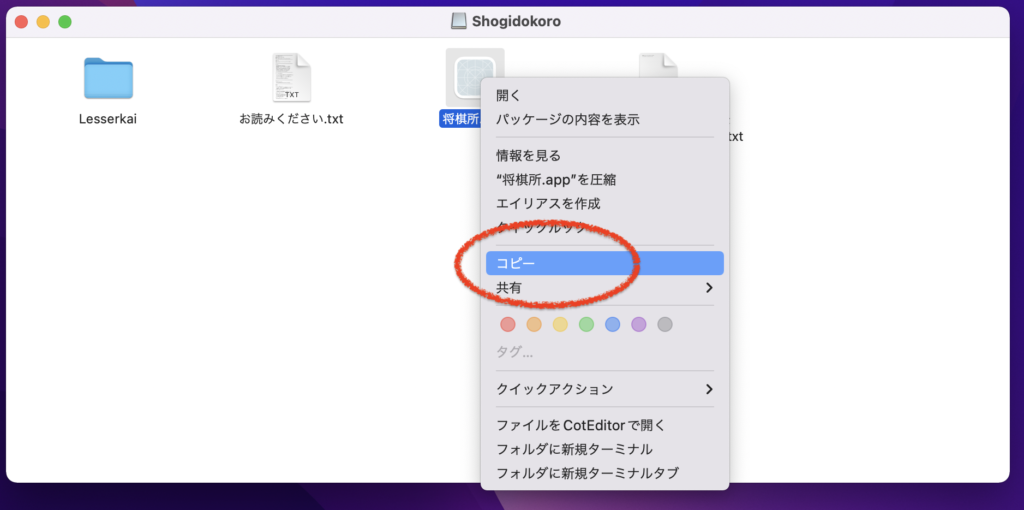 |
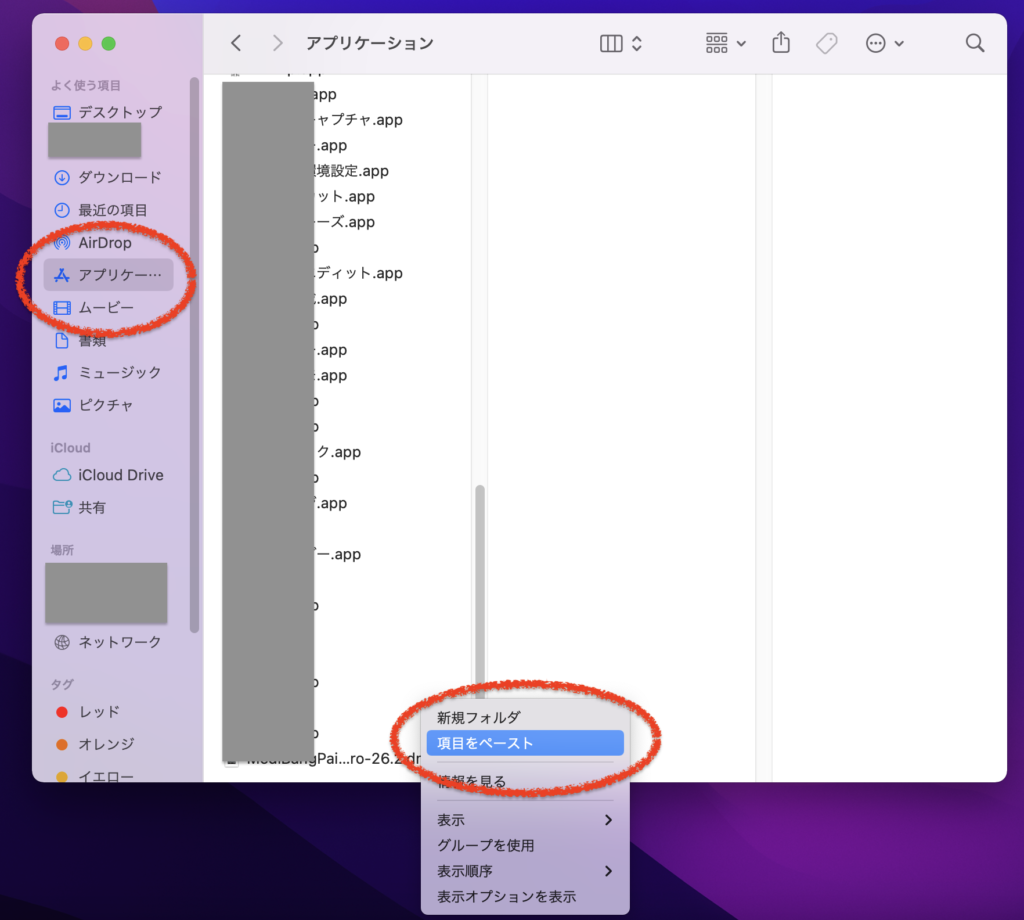 |
| コピーして | アプリケーションへ「項目をペースト」 |
アプリケーションがでない場合は・・・
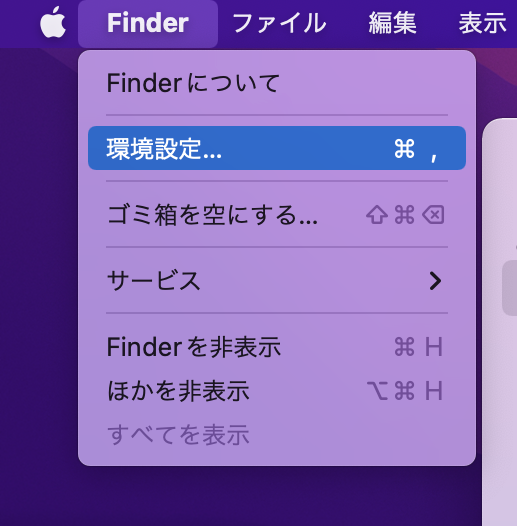 |
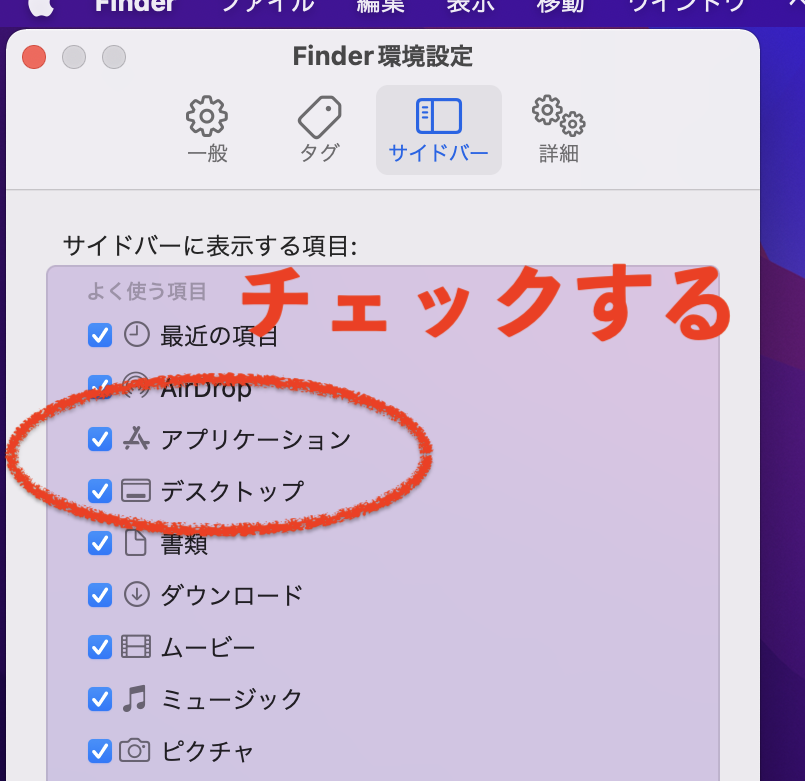 |
| 左上 「ファインダー」→「環境設定」 | アプリケーションに☑️ |
それでは「将棋所」を開いてみましょう。
「Launchpad」から開きます。

クリックすると・・・ |
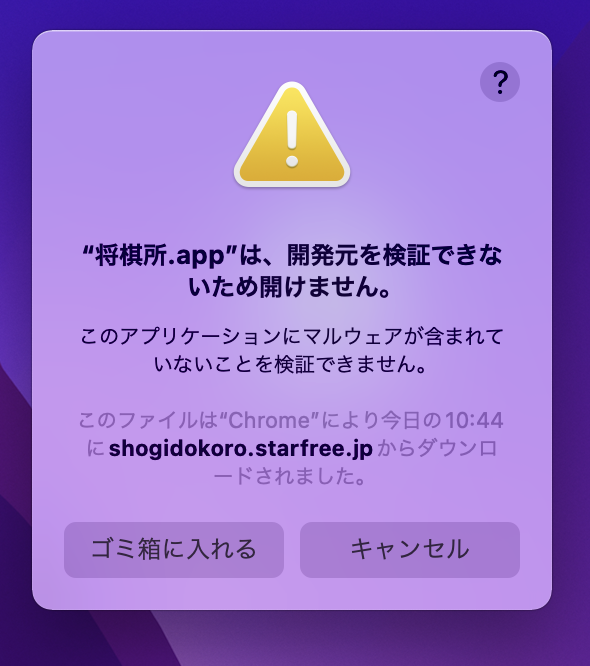
開けませんね・・・ |
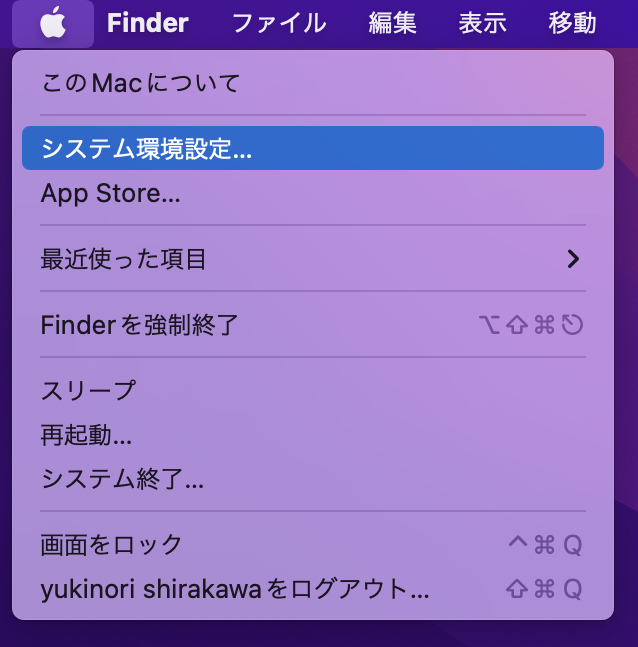
パソコン左上のリンゴマーク システム環境設定へ |
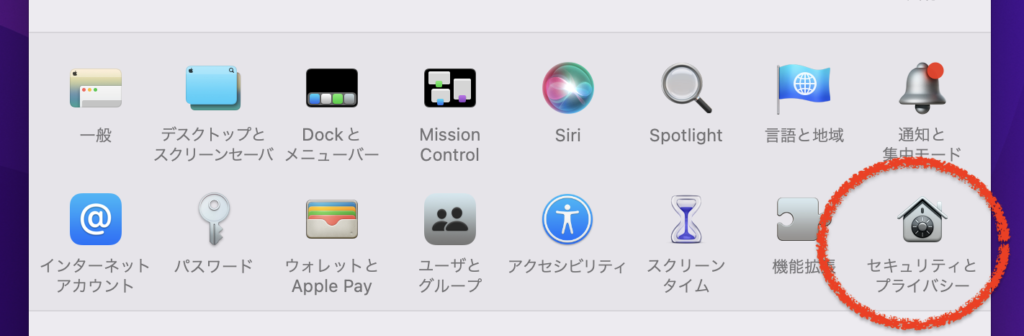
セキリティとプライバシーへ |
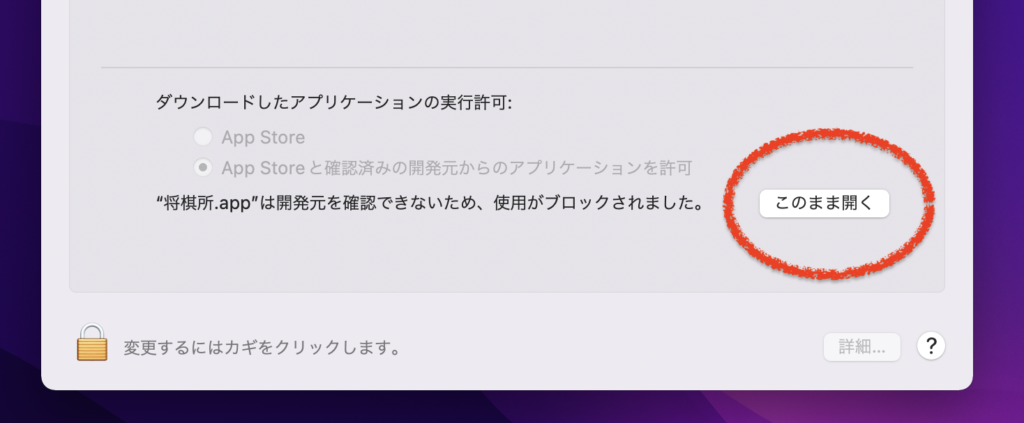
「このまま開く」を押す |
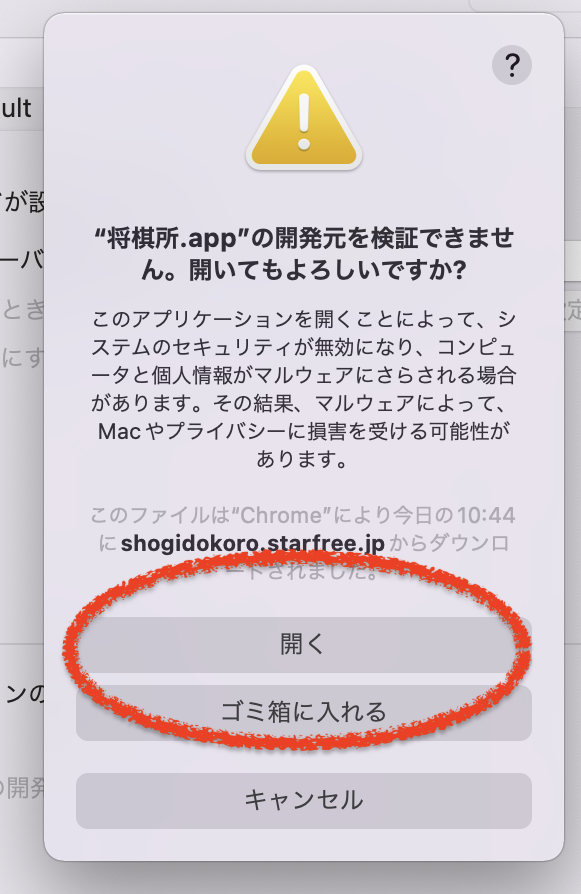
怖い表示ですが・・・ 「開く」を押します |
とりあえずこれでOK次に「やねうら王 v700」についてです。
②やねうら王をダウンロード
↑こちらのサイトからダウンロード
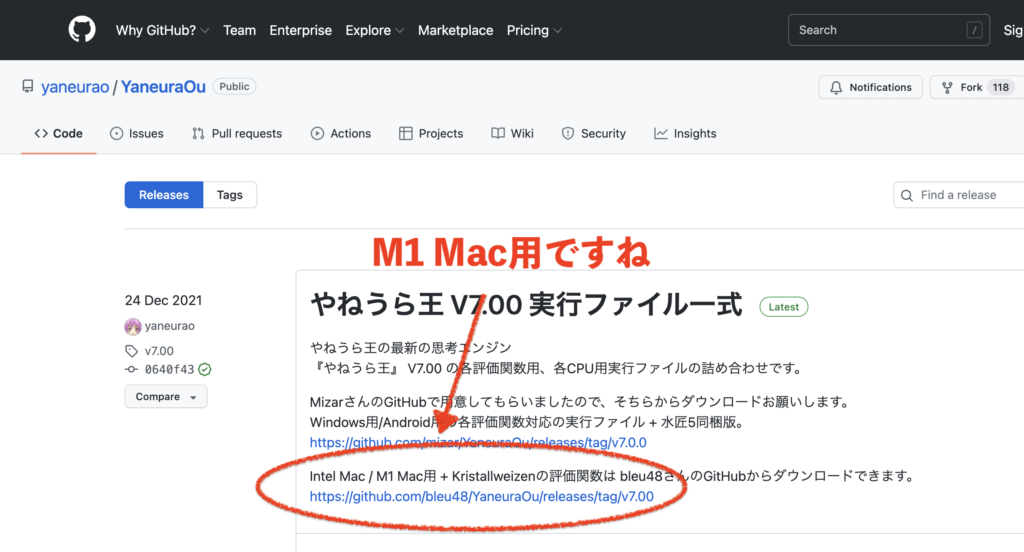 「Intel Mac/M1 Mac用」をのやねうら王v7.00をクリック
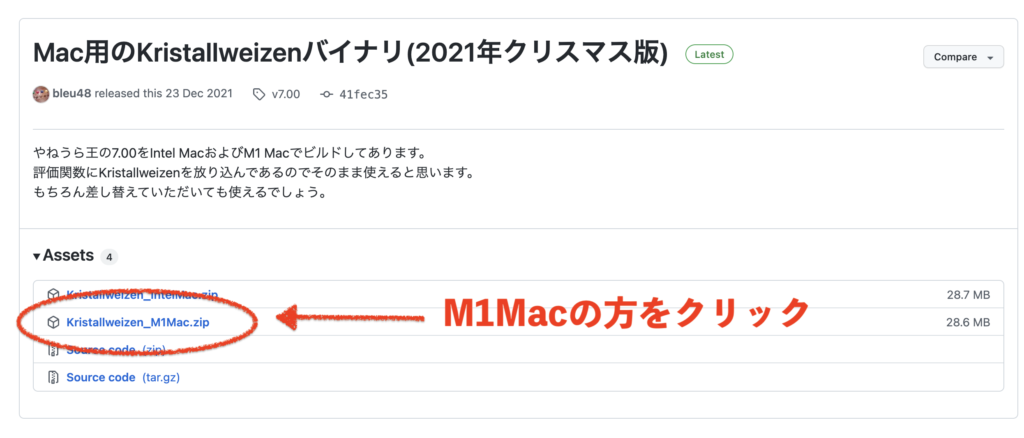 今回は上から2段目ですね。
ダウンロードソフトを開く
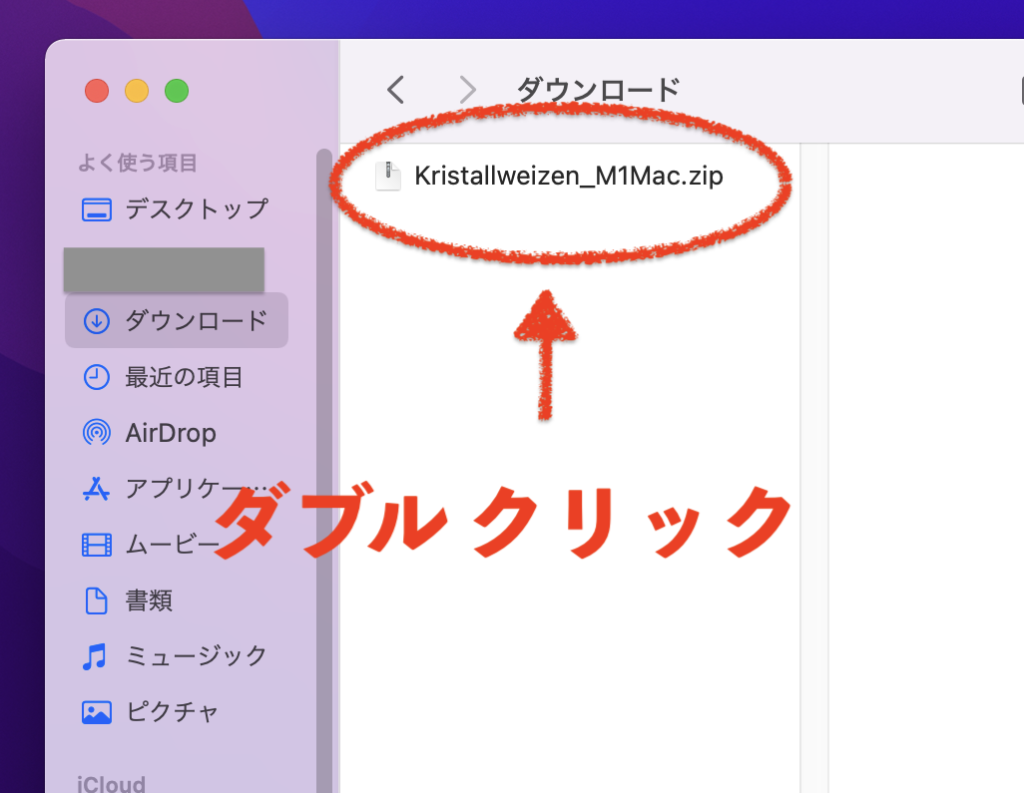 |
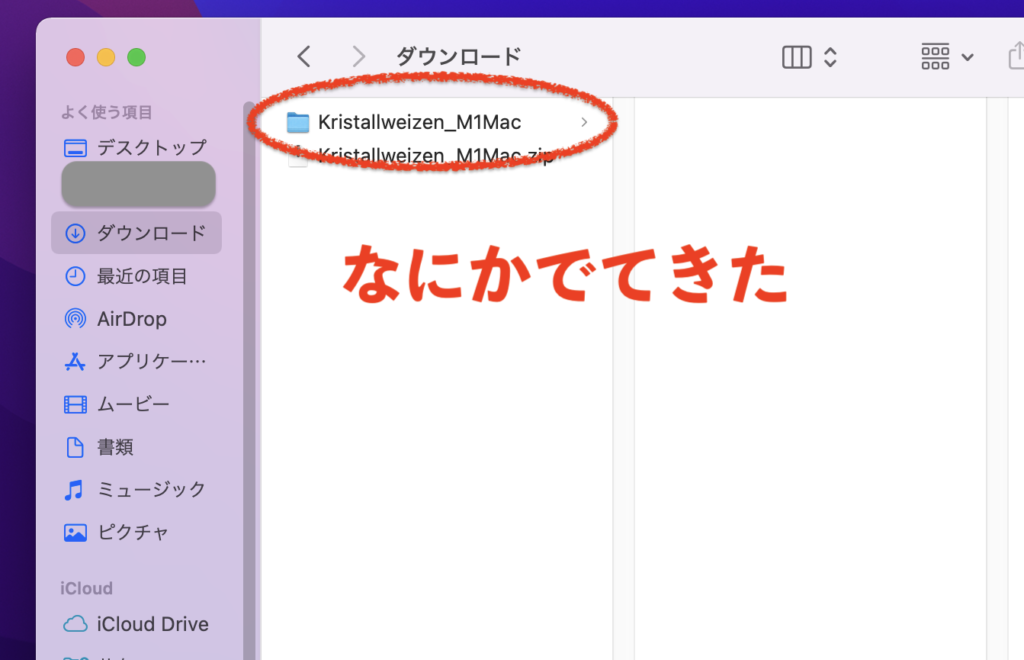 |
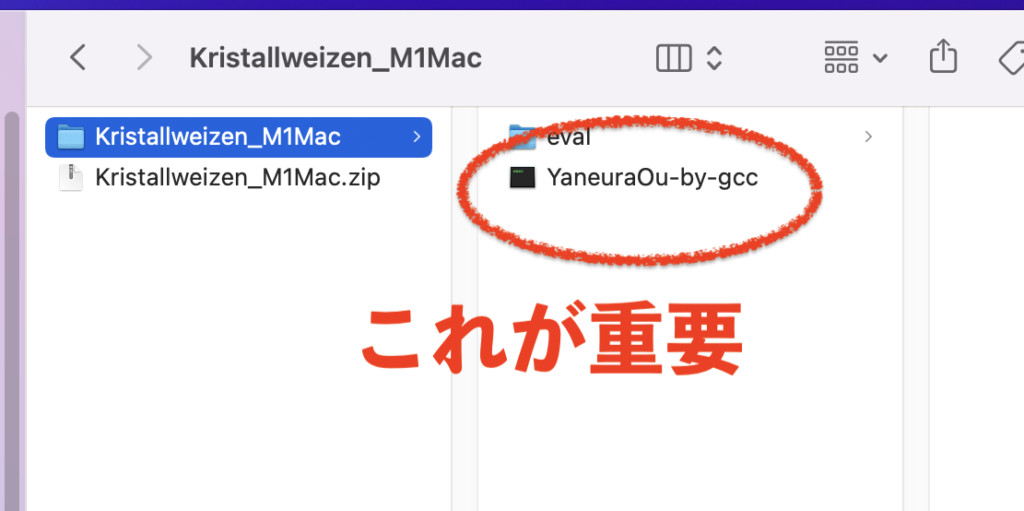 |
←Yaneura0u-by-gcc
これを使います。 |
これで将棋ソフトは動きますが・・・
「定跡ファイル」を入れます。
これを入れることにより、計算速度が短縮されるとのこと
③「100テラショック定跡」をダウンロード
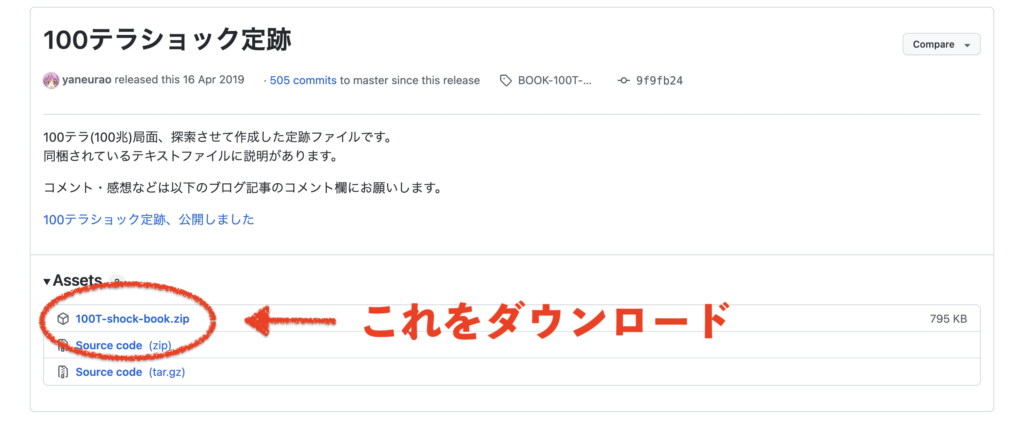 1番上をダウンロードです。
使い方
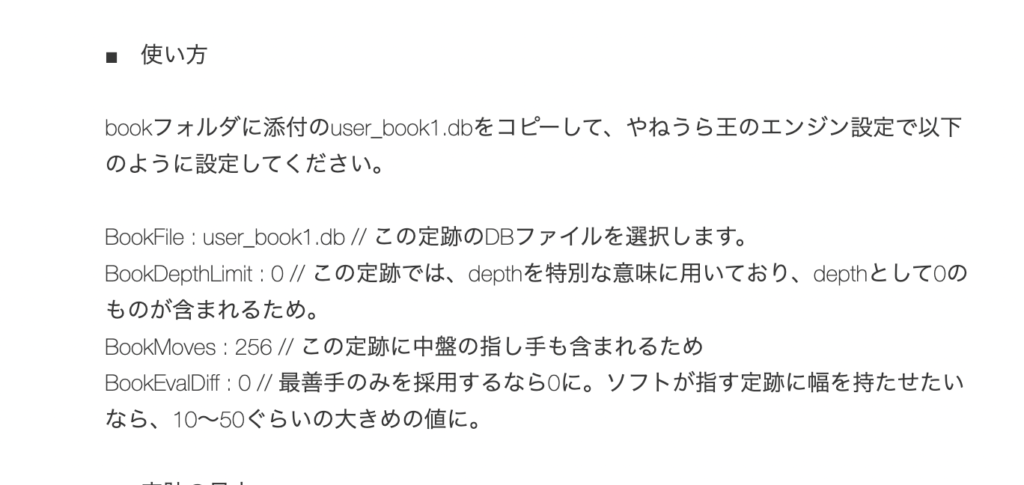 説明が書いてあるのですが・・・意味が分かりませんでした。
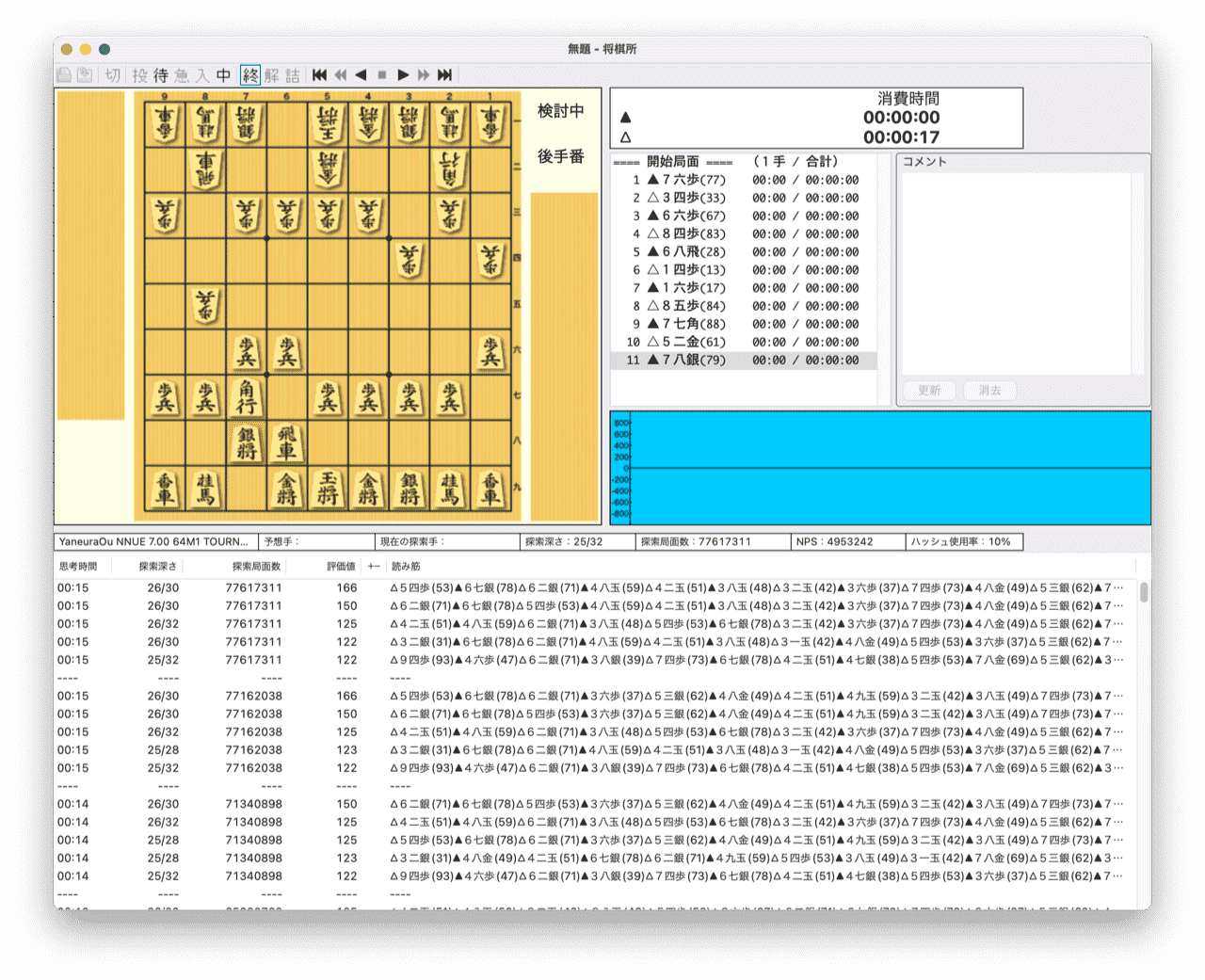
↑冒頭にもふれましたが、かなり参考にしています。
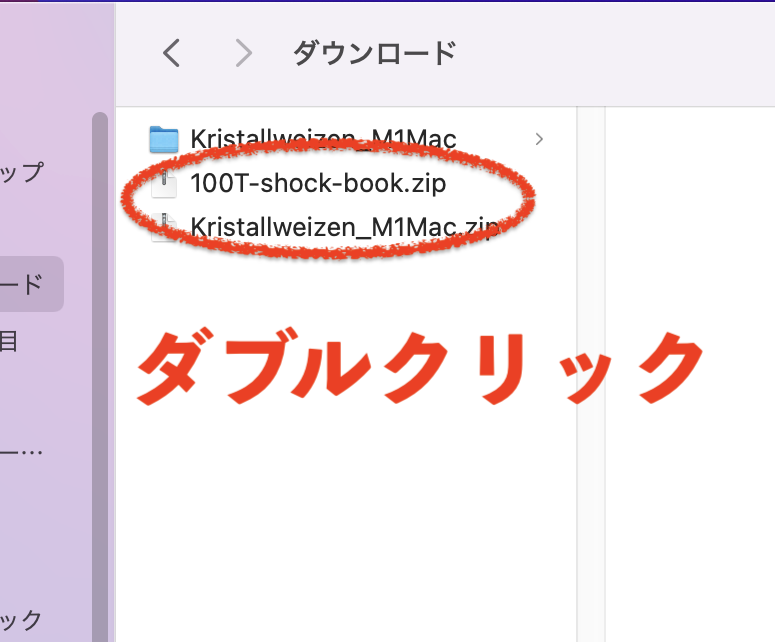
100テラショックをひらく
 |
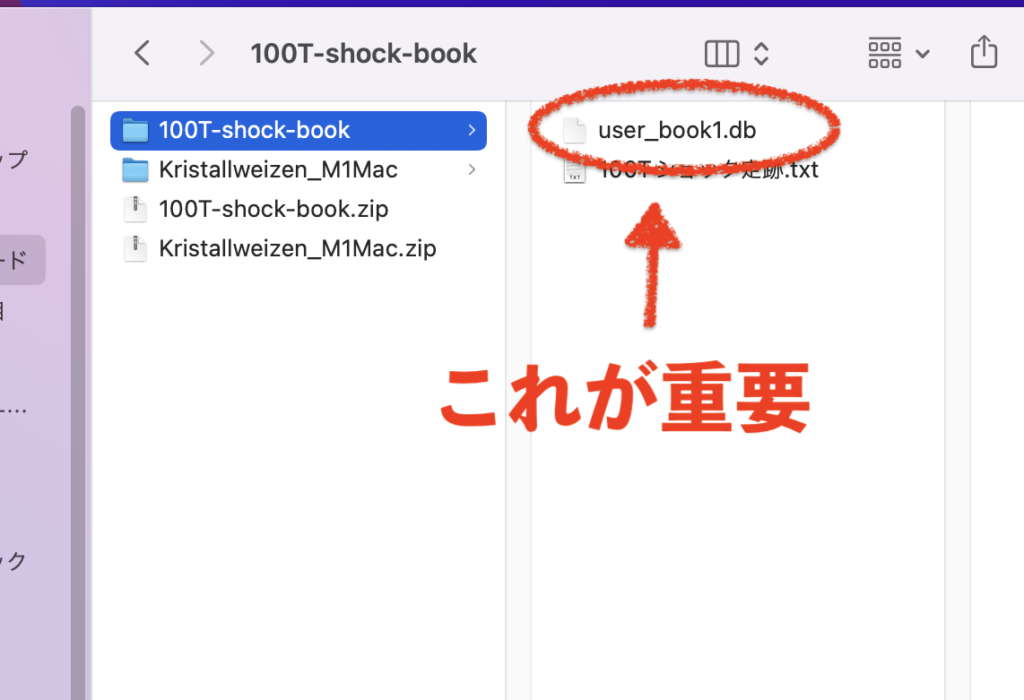 |
| Zipファイルを開きます | 2つファイルがでました。 |
bookを作る
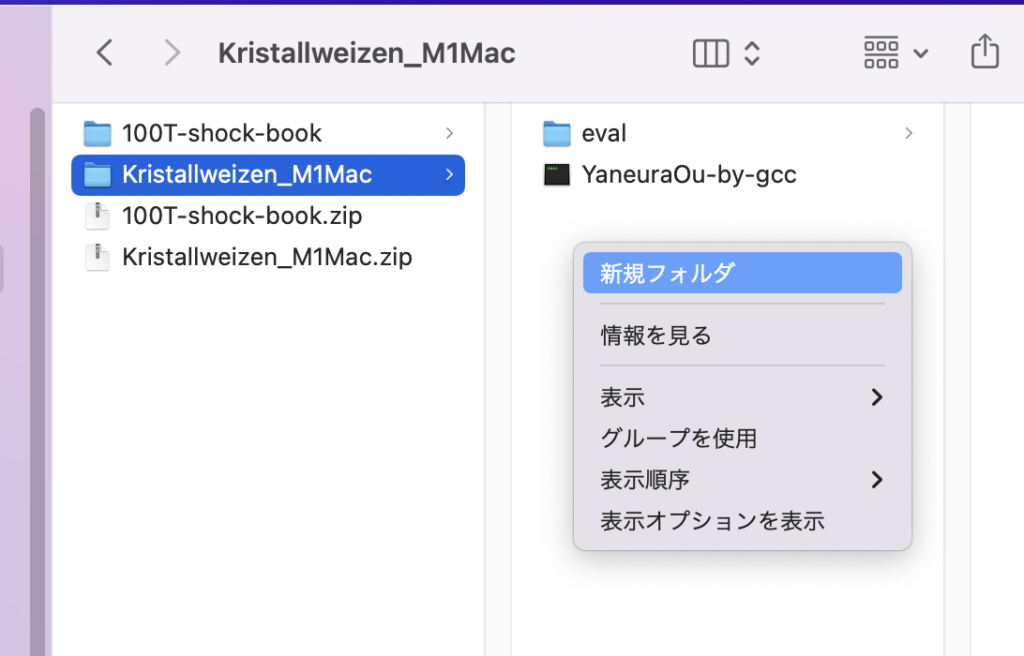 |
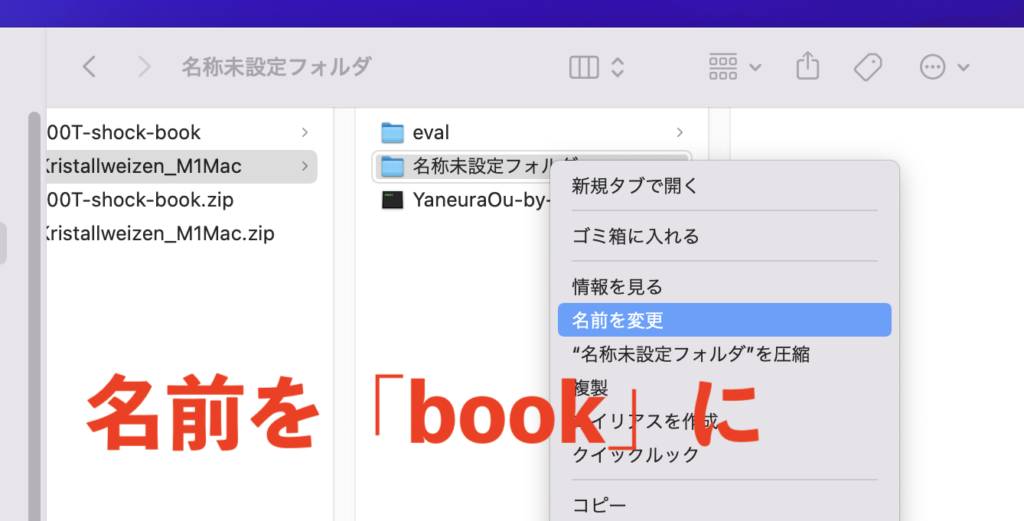 |
| 「新規フォルダ」を作成 | 名前を変更
名称未設定ファイル→「book」に |
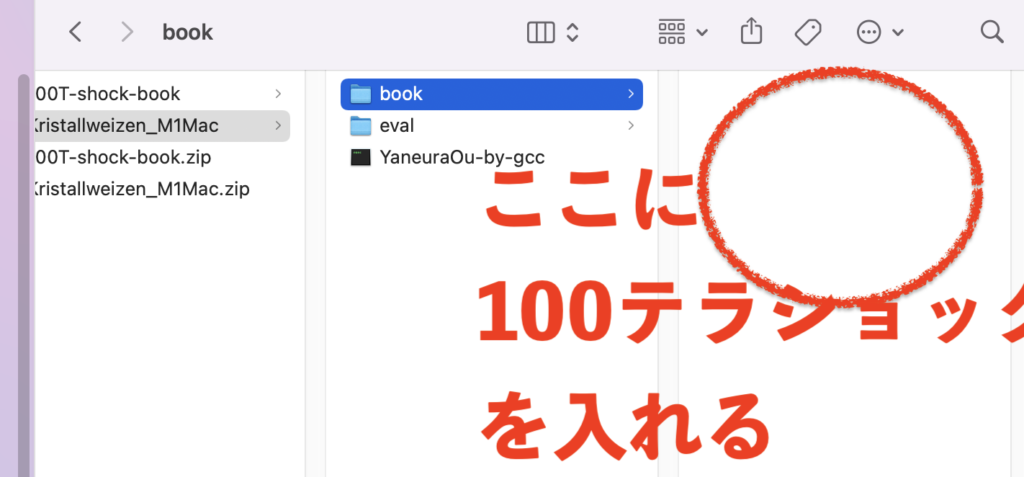 |
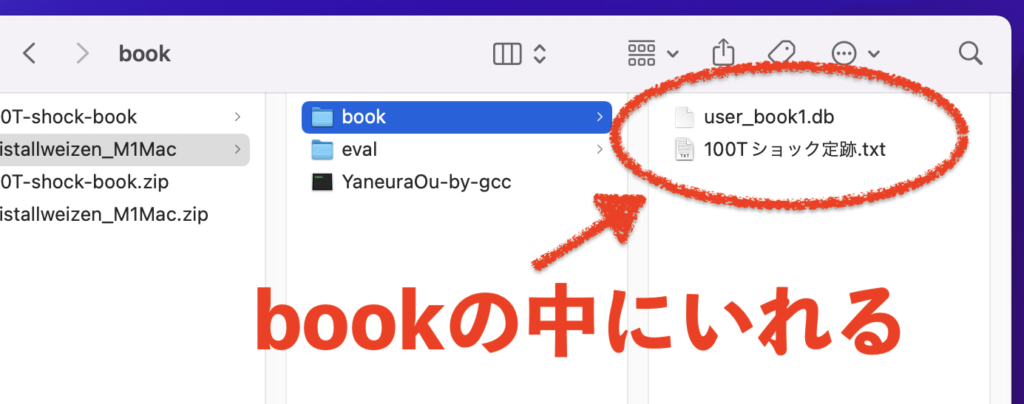 |
| 今は空です。この中に・・・ | 100T-shock-bookから持ってきます。 |
みんなこぉゆうのが理解できてすごいですよね。
絵がないと 理解に苦しみます。
さて、それでは将棋所を開いてエンジンを入れます。
その前に・・・
ダウンロードしたものってみなさんどこに保存します?
わたしはデスクトップにファイルを入れるんですが・・・
今はデスクトップに置いても作動しています。
ファイルの保存場所で動作しなくなる可能性があります。
④エンジン導入
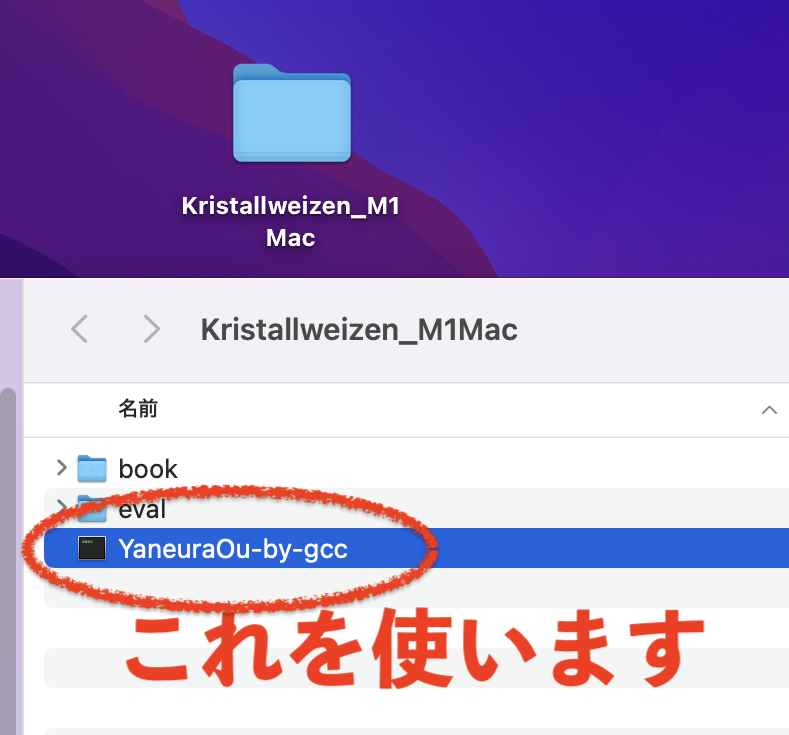 「Kristallwizen_M1Mac」の「Yaneura0u-by-gcc」を使います。
今回はデスクトップに置きました。
①将棋所をひらく
↓
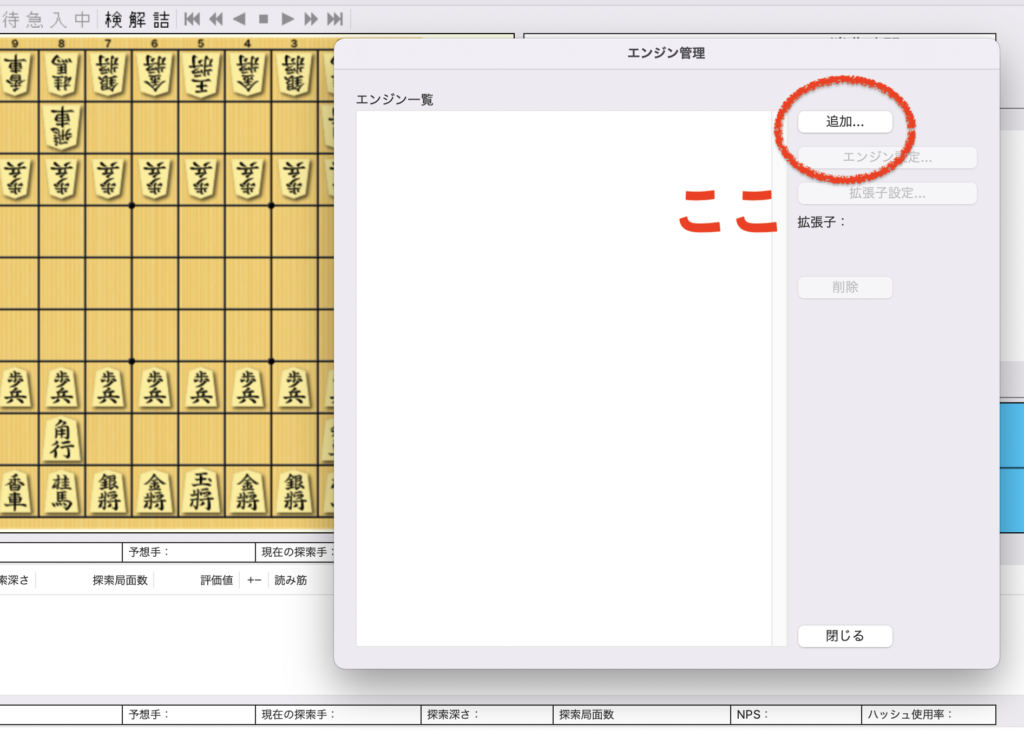
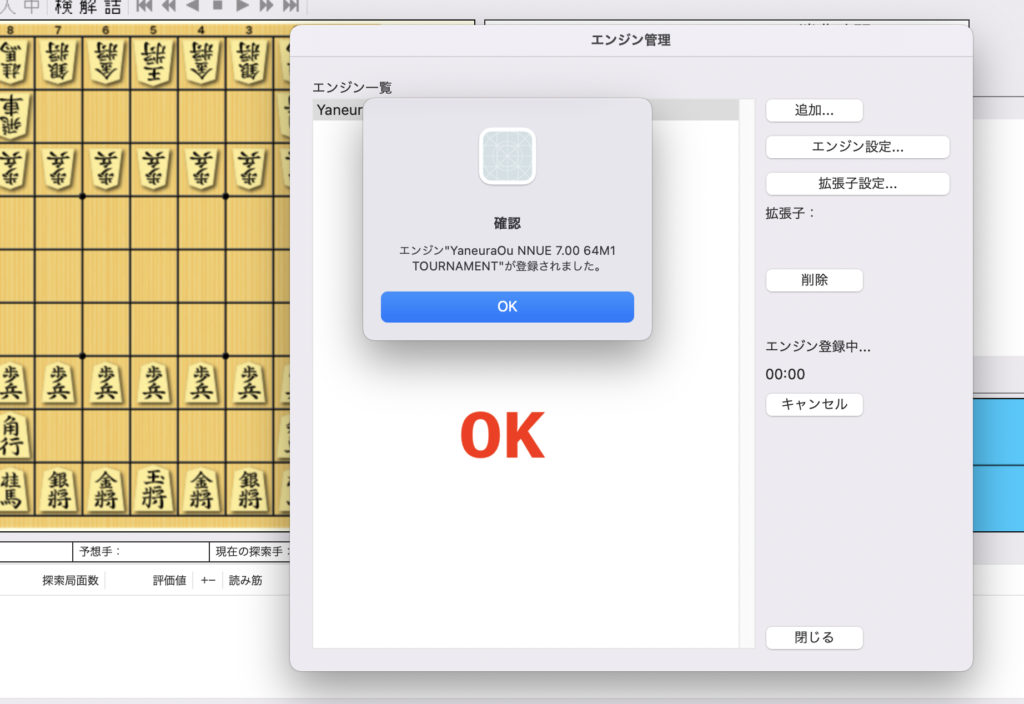
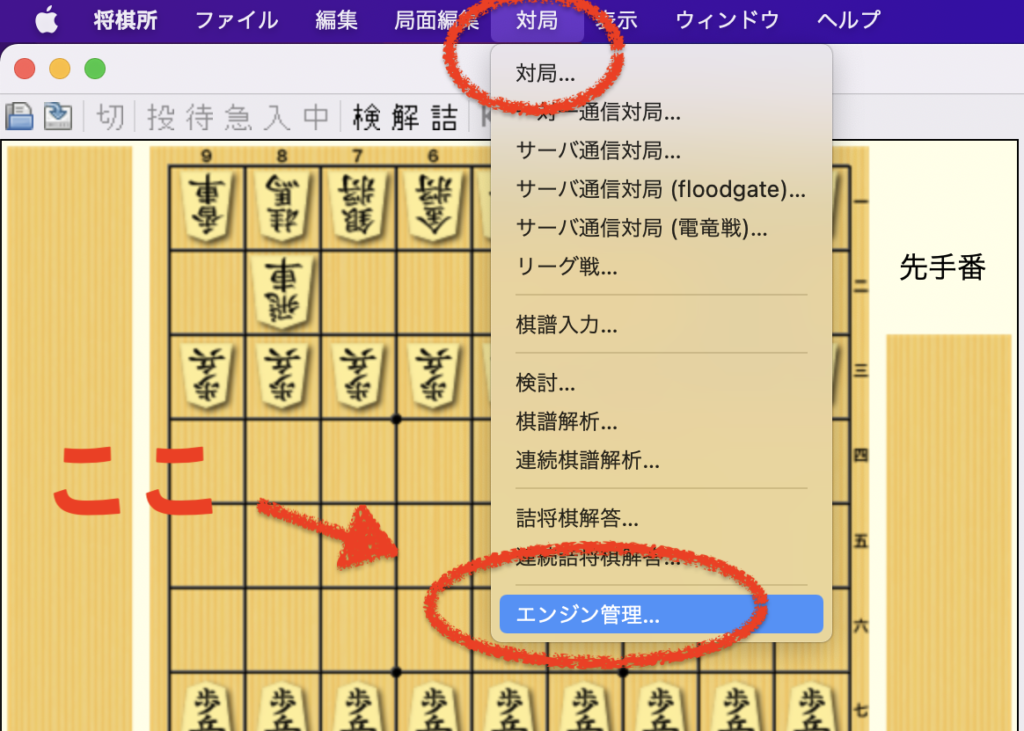 ②エンジン管理を開く
↓
 |
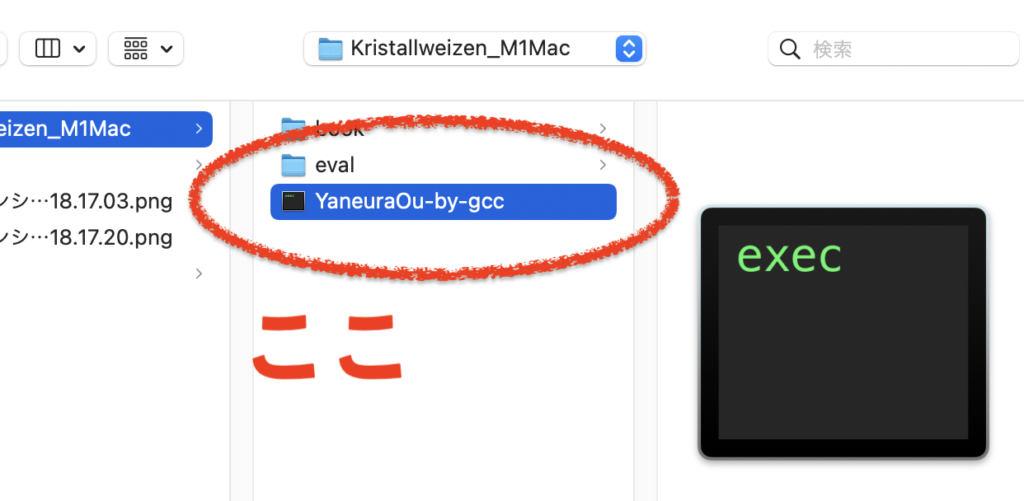 |
| 追加をクリック | Yaneura0u-by-gccを選択 |
 |
←OK |
↓
 |
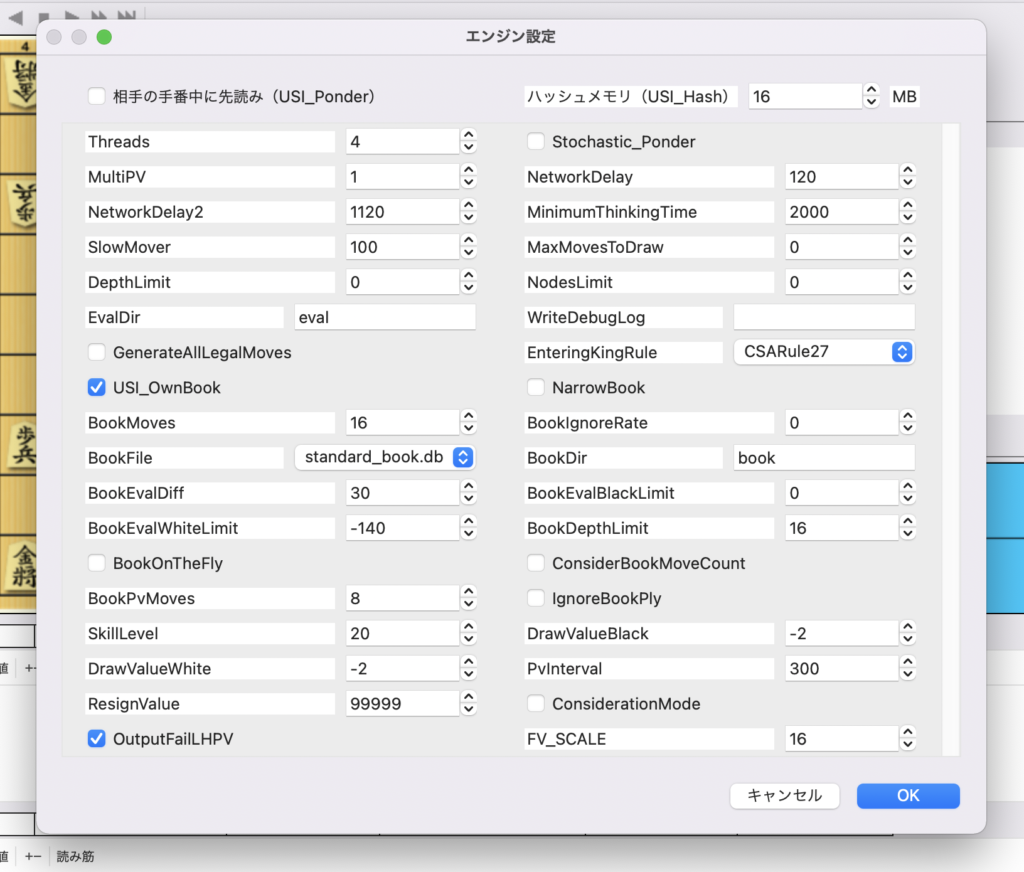 |
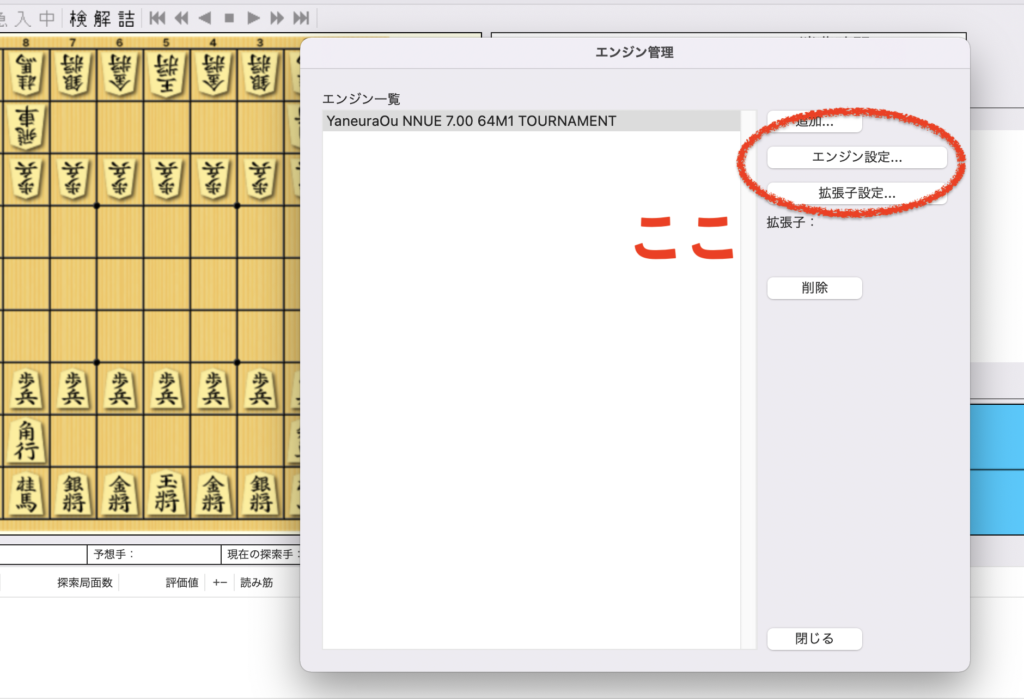
| エンジン設定を選択 | 難しいのがでてきました。 |
余談
この設定を変えないで動かすと・・・
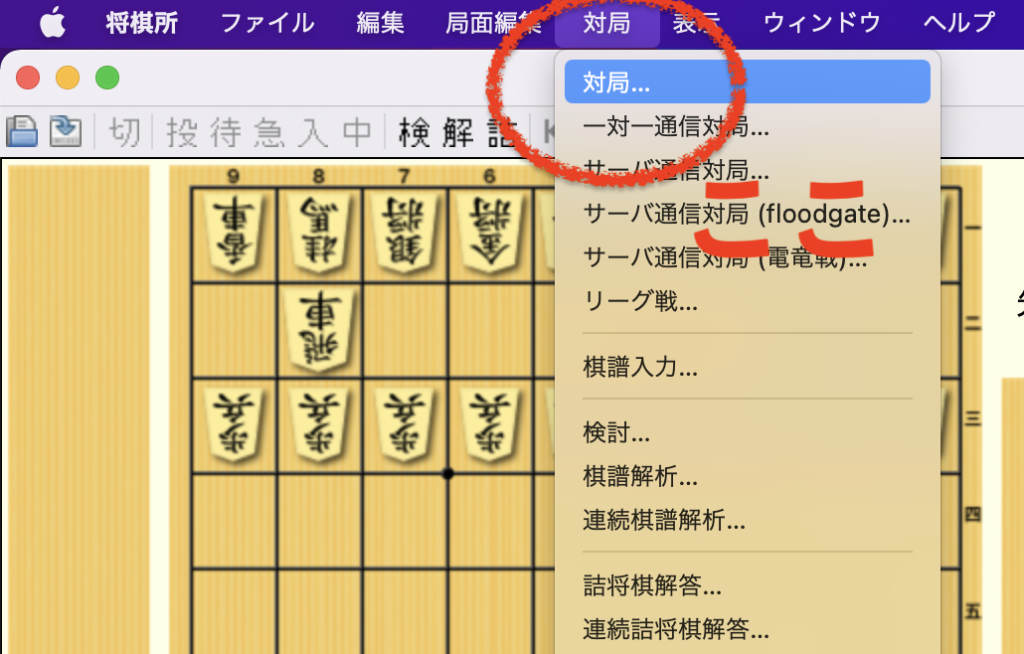
対局してみます。
 |
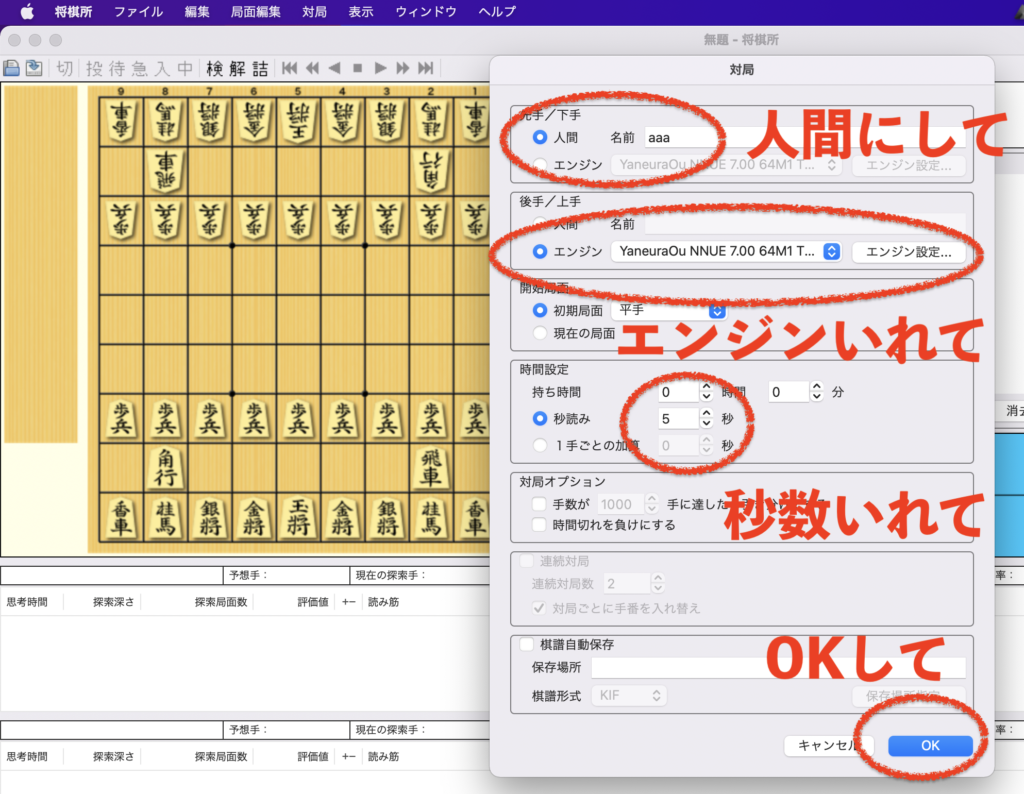 |
| 「対局」をおす | 人間vsエンジンにする |
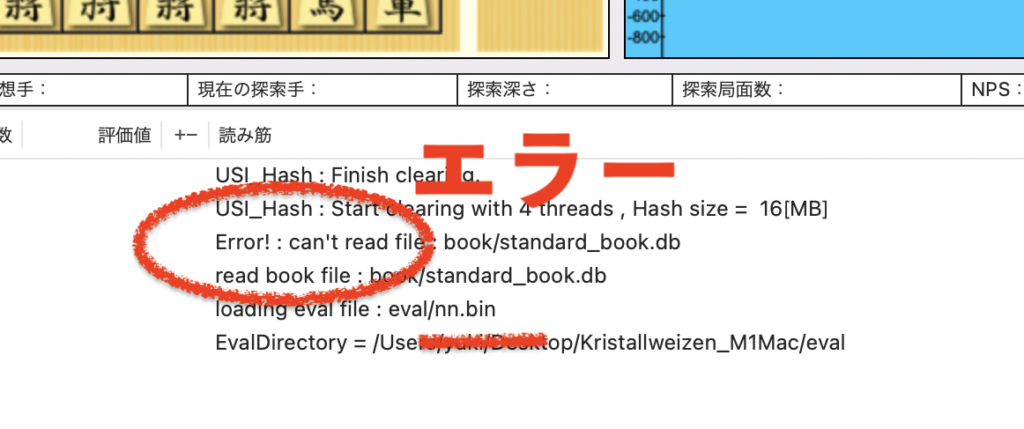 |
←エラーですね。
でもこれでも対局できます。 |
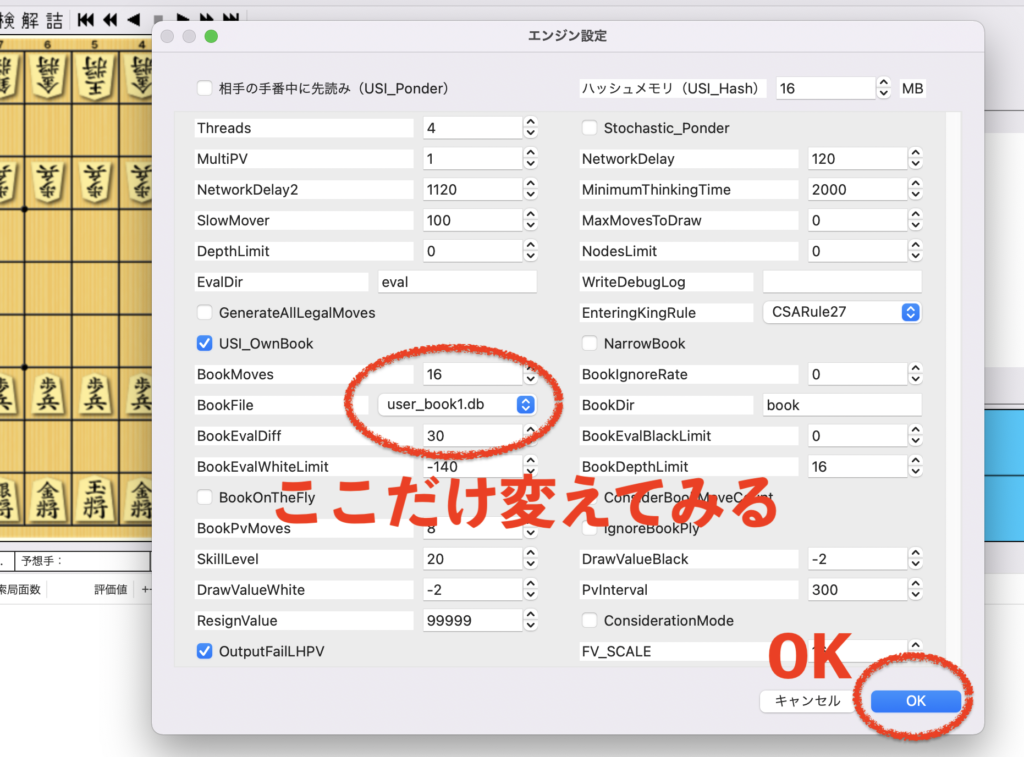 「standard_book」から「user_book1」に
そぉすると
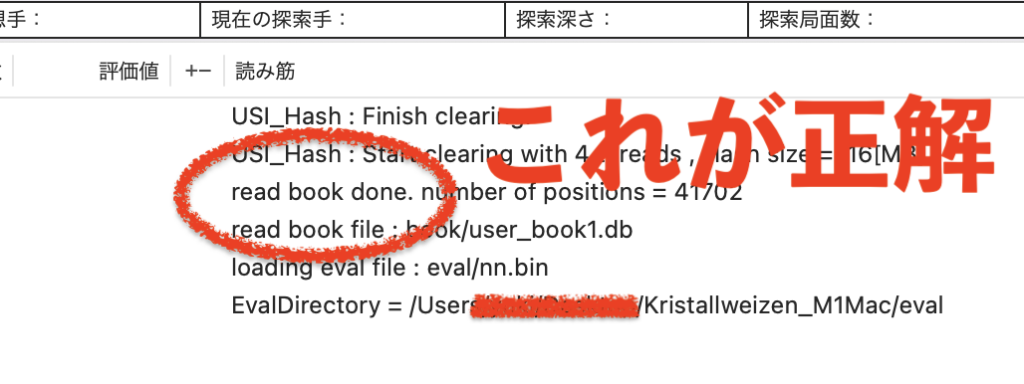 エラーではなくなりました。
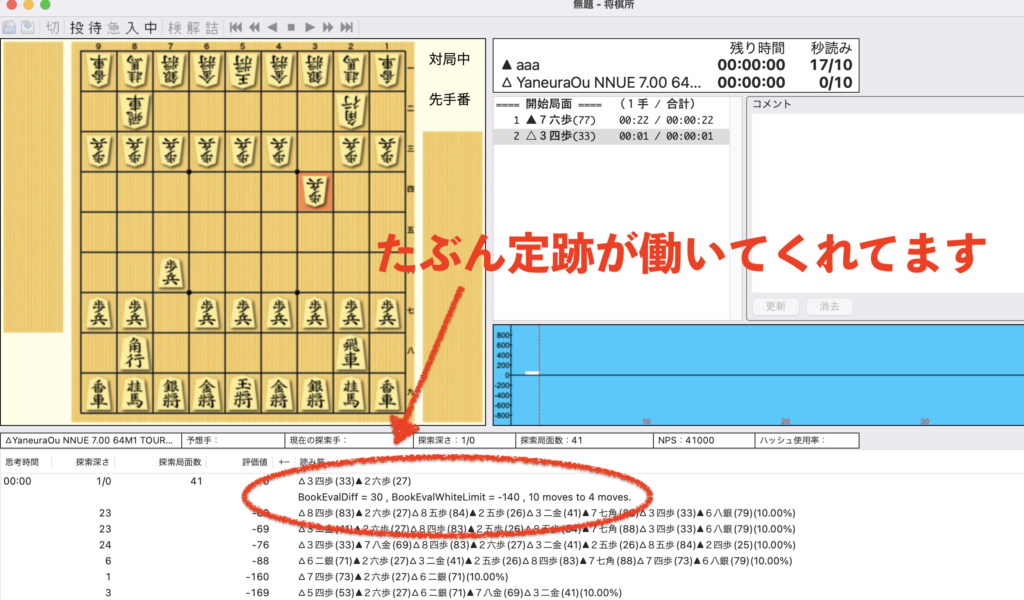 いい感じですね。
余談終了
・・・
・・・
エンジンの設定に関してはすみません。
↑まるパクリです。
知識があれば数字の意味を教えてあげたいのですが・・・
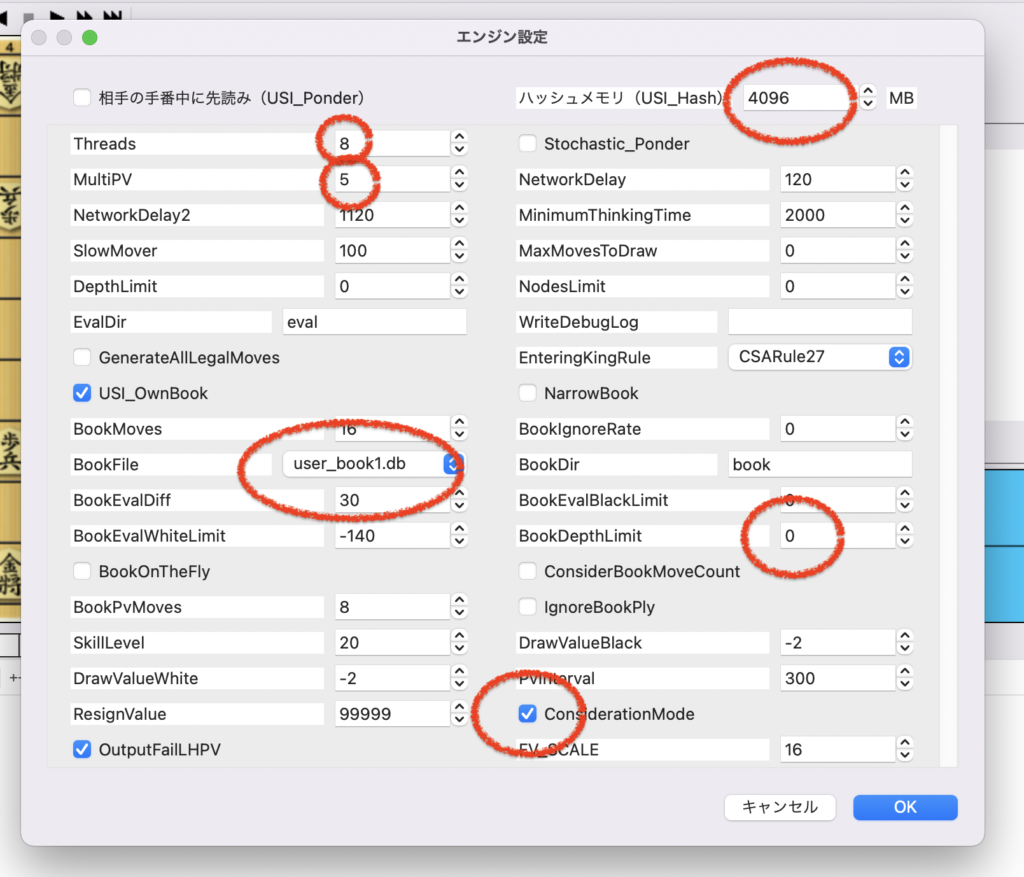 赤丸の箇所を変えました。
⑤エンジンの設定を変更
⑤将棋ウォーズ棋譜検索
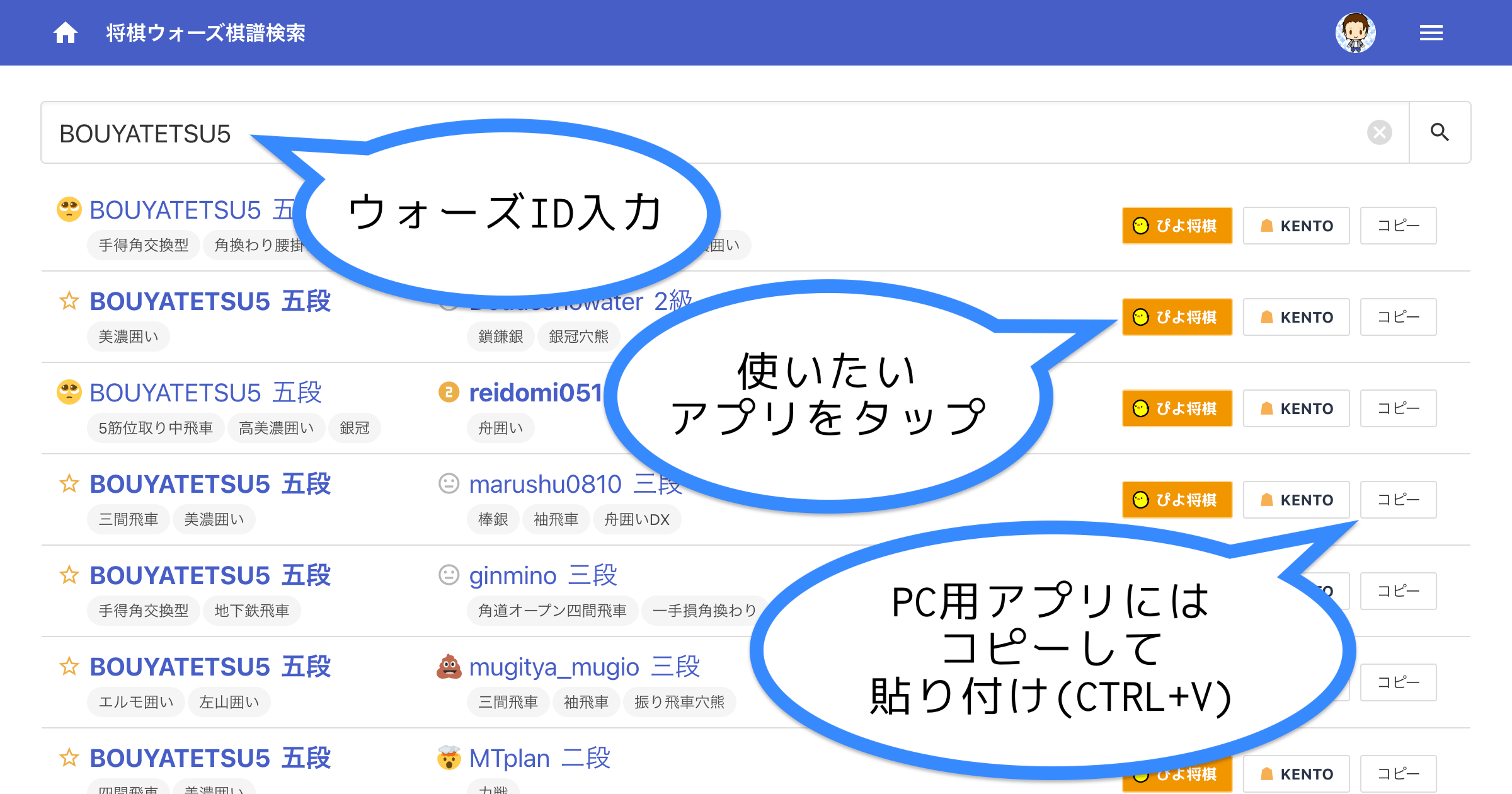
↑こちらのサイトに行きます。
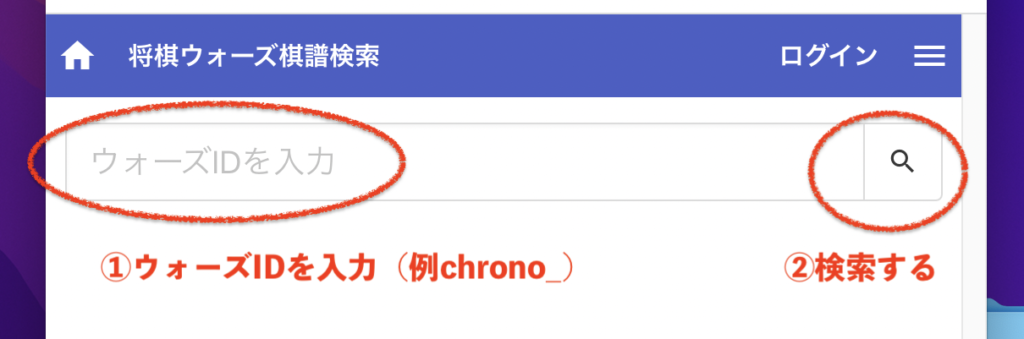 解析したい人のウォーズIDを入力します。
⑥棋譜をコピー
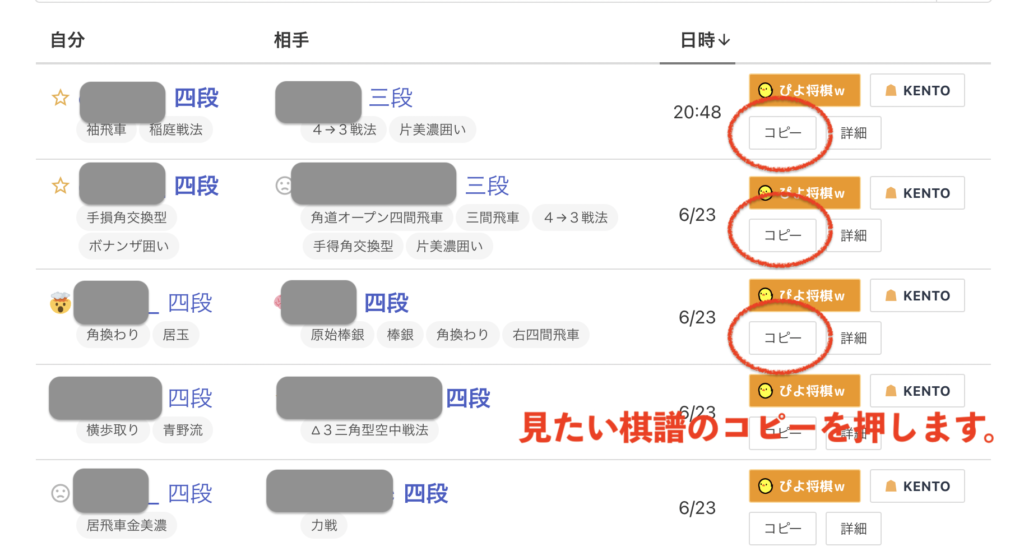 コピーを押します。
「コピーしました」と表示されます。
⑦「将棋所」を開いて 棋譜を貼り付け
貼り付け方の方法は2つあります。
①Shift+Command+Vの方法
 将棋所の説明欄です。
「Shift」と書いてありますね。
まず、将棋所をひらいて
|
ここで
Shift+ command +V を押してください。 |
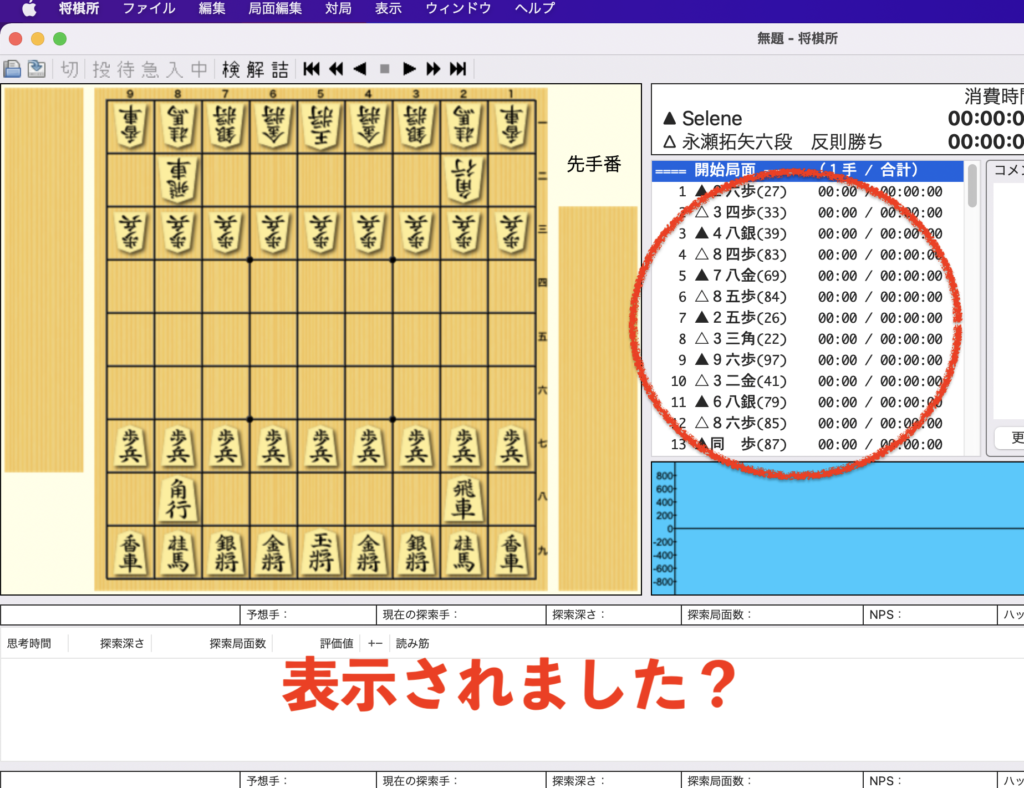 |
表示されればOK |
②編集 > 棋譜・局面ペースの方法
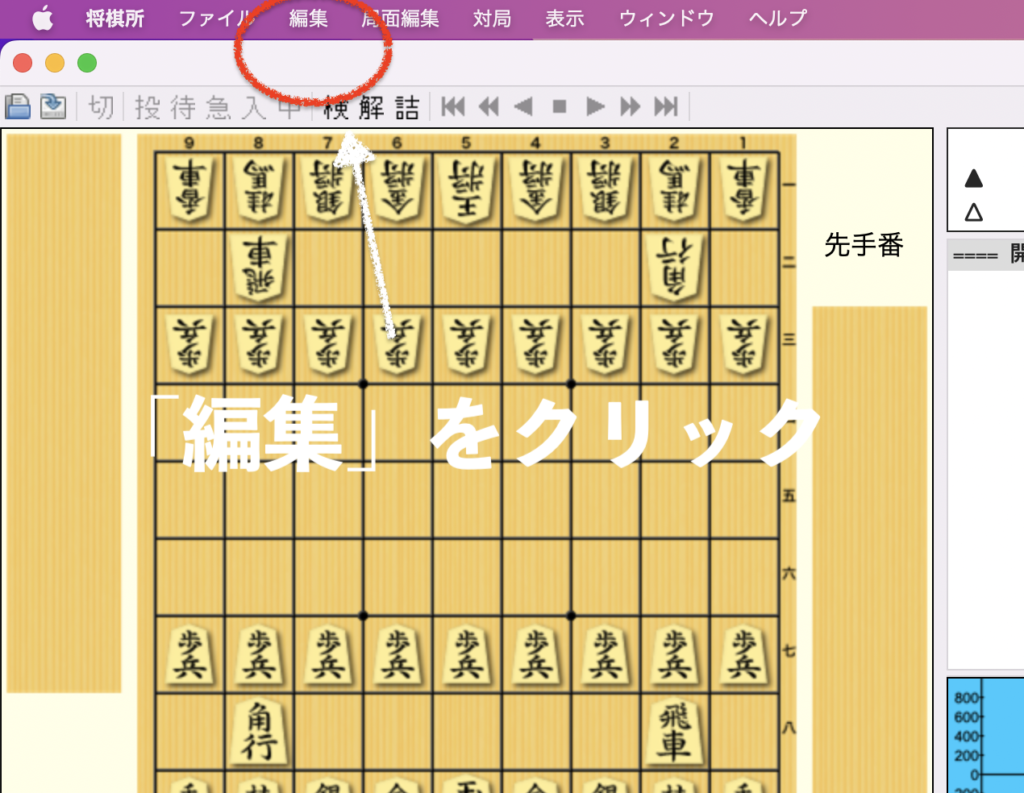 |
上のバーにある編集ボタンを押します。 |
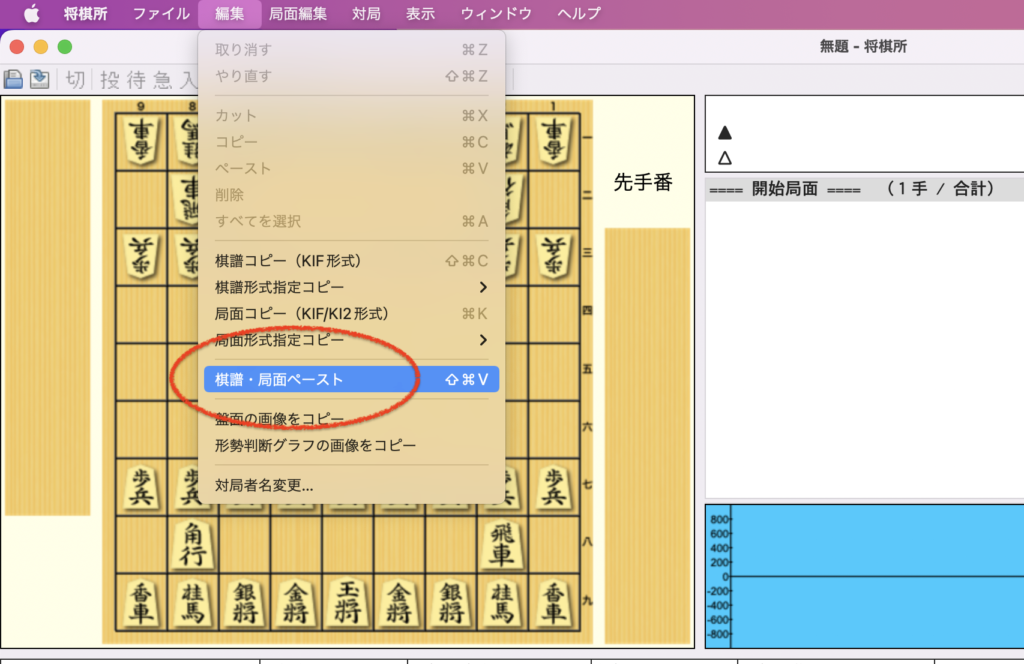 |
棋譜・局面ペースとを押します。 |
表示されればOK
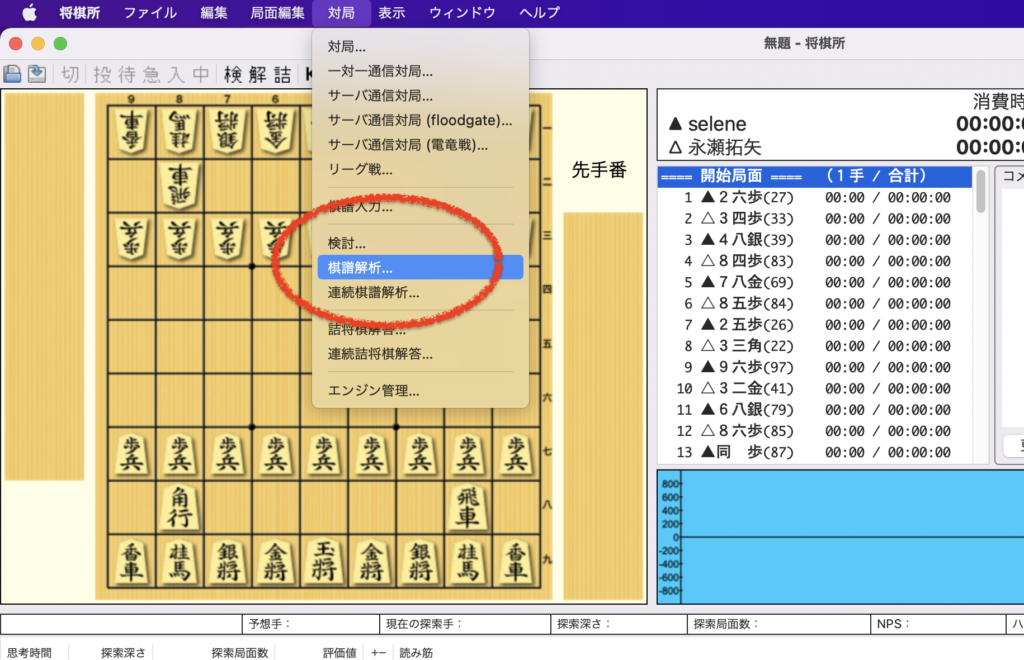
⑧「棋譜解析」を行う
 |
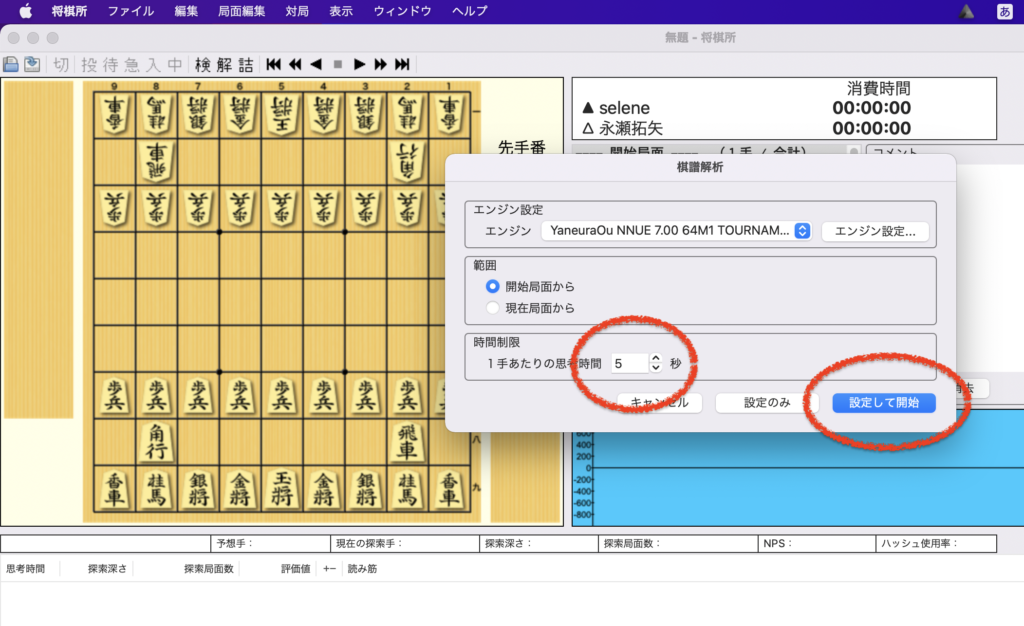 |
| 「対局」→「棋譜解析」を選択 | 秒数を入れて「開始」です。 |
このような感じに動きます。
終わりました。
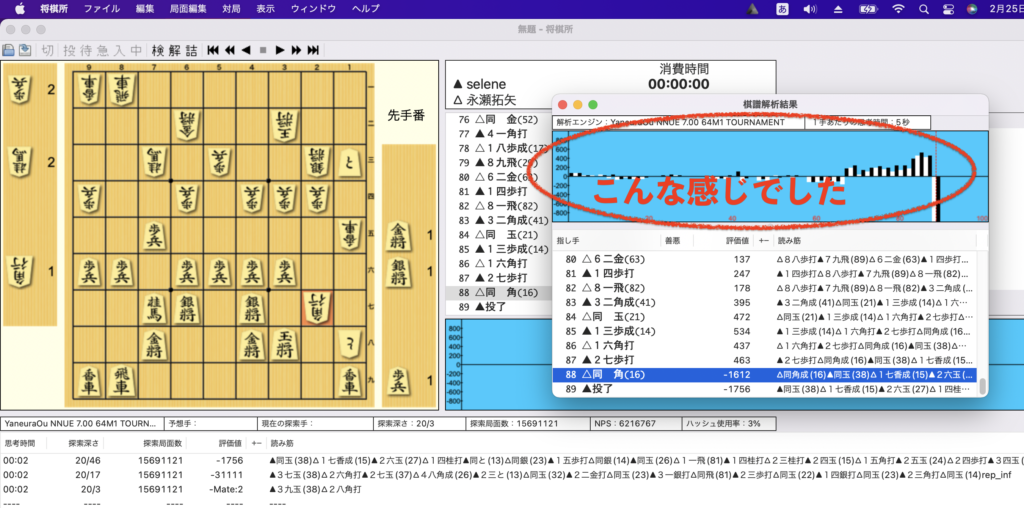
まとめ
みなさんは将棋ウォーズの棋譜解析は「ぴよ将棋」を使うんですか?
棋譜解析のやり方を調べると、ぴよ将棋のやり方が一番最初にでてきますね。
GUIは使い方が分かれば棋力向上につながるのでしょうが・・・
難しすぎますよね。
将棋ウォーズ1級(ほぼ2級)の自分には使いこなせないです。
この記事が みなさんの棋力向上になれば幸いです。
ご覧になっていただき ありがとうございました。
コメント